Cara Sediakan Design Canva untuk Cetak Baju
Sediakan dan eksport artwork Canva untuk cetak baju dengan dimensi, latar telus, pilihan fail, semakan lesen dan proof yang betul.
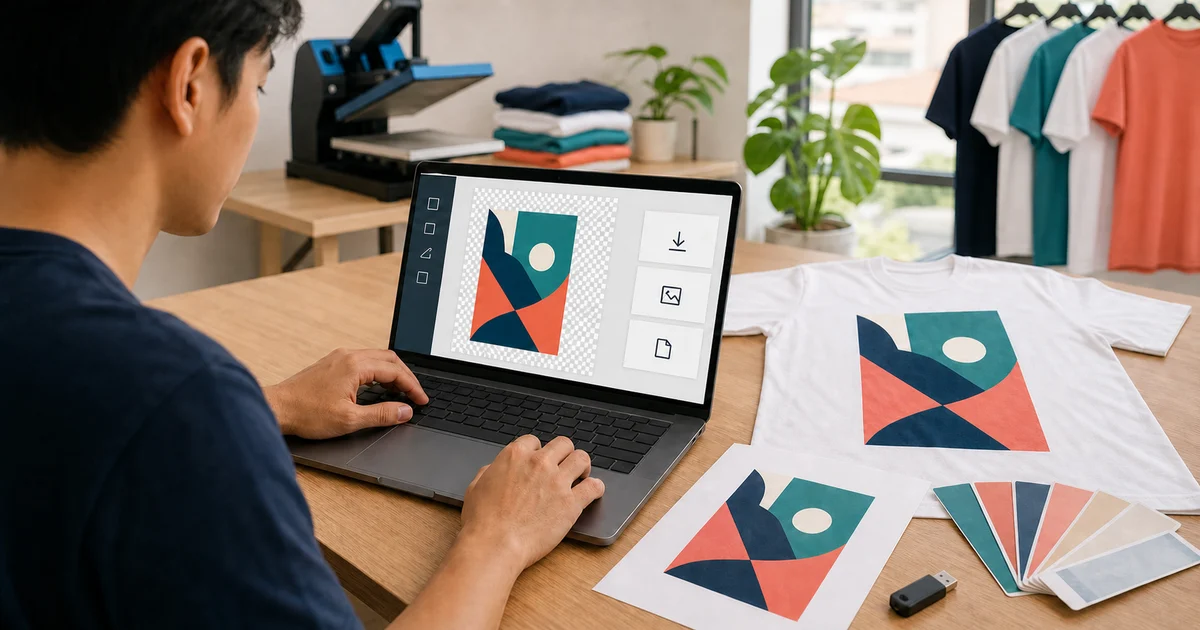
Jawapan ringkas: sediakan design Canva mengikut nisbah cetakan sebenar, buang latar yang tidak patut dicetak, gunakan imej sumber yang tajam, catat lebar akhir dalam sentimeter dan eksport format yang diminta oleh kilang. Pakej praktikal biasanya mengandungi PDF Print, PNG telus beresolusi tinggi dan proof visual, tetapi spesifikasi kilang perlu didahulukan.
Jangan hantar screenshot, preview WhatsApp atau mockup baju sahaja. Kilang memerlukan artwork sebenar yang berasingan daripada gambar baju.
Mulakan dengan syarat pengeluaran kilang
Sebelum membuka Canva, tanya pembekal tentang:
- lebar cetakan akhir dan kawasan maksimum;
- kedudukan depan, belakang atau lengan;
- kaedah cetakan;
- format fail yang diutamakan;
- keperluan latar belakang;
- rujukan warna; dan
- sama ada teks perlu di-outline atau kekal editable.
Ini mengelakkan anda membina grafik full front apabila sebut harga hanya meliputi logo kecil di dada. Gunakan panduan saiz cetak logo untuk memilih dimensi permulaan yang munasabah.
Bina artwork, bukan mockup baju
Sediakan satu halaman design bersih yang hanya mengandungi artwork untuk pengeluaran. Gambar baju berguna pada proof berasingan, tetapi tidak patut berada di belakang fail cetak akhir.
Untuk tempahan dengan beberapa kedudukan, asingkan artwork depan, belakang dan lengan pada halaman atau eksport berlainan. Gunakan nama fail yang jelas di luar artwork, contohnya:
baju-acara-depan-final.pdf;baju-acara-belakang-final.pdf; danbaju-acara-lengan-final.png.
Jangan tambah label seperti “depan” dalam kawasan cetak kecuali perkataan itu memang sebahagian daripada design.
Tetapkan bentuk dan saiz akhir yang betul
Gunakan kanvas custom Canva yang sepadan dengan nisbah artwork. Kemudian beritahu kilang lebar visual akhir dalam sentimeter; saiz dokumen sahaja mungkin tidak menjelaskan saiz logo pada baju.
Semak perkara berikut:
- tiada elemen penting terkeluar daripada halaman;
- ruang kosong halaman tidak dianggap sebahagian daripada logo;
- nisbah artwork kekal apabila diubah saiz;
- baju terkecil boleh memuatkan lebar yang diminta; dan
- rujukan atas daripada kolar atau jahitan ditunjukkan pada proof berasingan.
Untuk campuran saiz baju, tanya sama ada kilang menggunakan satu saiz cetak atau beberapa kumpulan skala.
Buang latar yang tidak dimaksudkan
Halaman putih Canva tidak semestinya bermakna fail eksport mempunyai transparency. Jika hanya logo atau grafik perlu dicetak, eksport dengan latar telus apabila format dan akses Canva anda menyokongnya.
Panduan imej telus Canva menerangkan pilihan PNG serta transparent background. Akses ciri boleh bergantung pada akaun dan aliran kerja, jadi periksa fail sebenar di atas latar cerah dan gelap selepas dimuat turun.
Kekalkan latar solid hanya apabila ia memang bentuk yang perlu dicetak. Beritahu kilang sempadan dan warnanya dengan tepat.
Gunakan aset asal yang berkualiti
Muat naik logo atau ilustrasi asal dan bukan screenshot daripada laman web atau aplikasi mesej. Membesarkan imej kecil dalam Canva tidak menambah butiran yang sudah hilang.
Utamakan:
- logo vektor daripada pemilik jenama;
- foto atau ilustrasi asal beresolusi tinggi;
- PNG dengan transparency sebenar; dan
- font serta elemen yang mempunyai lesen sah.
Jika imej raster nampak lembut pada paparan 100%, minta kilang membuat preflight pada lebar cetakan akhir. Panduan artwork cetak baju menerangkan fail vektor dan resolusi raster dengan lebih lanjut.
Semak teks sebelum eksport
Semak nama, tarikh, nombor telefon dan logo penaja pada zoom penuh. Kemudian periksa:
- ejaan dan huruf besar;
- pecahan baris dan jajaran;
- kontras teks dengan warna baju;
- sama ada tulisan terlalu halus atau kecil untuk kaedah dipilih; dan
- sama ada kilang memerlukan teks sebagai vector outlines.
Eksport Canva boleh mengekalkan rupa teks, tetapi tidak menjamin path outline editable yang diperlukan oleh semua aliran pengeluaran. Jika outline diwajibkan, tanya sama ada kilang boleh membuat preflight PDF/SVG atau perlu membina semula artwork dalam aplikasi vektor.
Pilih eksport Canva yang sesuai
| Eksport | Berguna apabila | Semak sebelum menghantar |
|---|---|---|
| PDF Print | Kilang mahukan dokumen berkualiti tinggi yang mengekalkan layout | Sama ada PDF mengekalkan vektor, dimensi dan transparency yang boleh digunakan |
| PNG telus | Design mempunyai artwork raster atau kesan penuh warna tanpa latar | Dimensi piksel, transparency sebenar dan lebar cetakan akhir |
| SVG | Artwork ringkas dan berasaskan vektor serta kilang menerima SVG | Font, kesan, imej raster terbenam dan keserasian |
| Pautan Canva | Pembekal diberi kuasa untuk bekerjasama atau menyalin sumber | Akses, pemilikan, kawalan versi dan sekatan lesen |
Canva membezakan PDF Print daripada PDF Standard dan mengesyorkan PDF Print untuk cetakan. Namun, artwork baju biasanya tidak memerlukan crop marks atau bleed kertas melainkan diminta oleh kilang. Kawalan itu dibina untuk bahan cetak yang dipotong dan boleh mengelirukan fail pakaian.
Jika anda mengeksport SVG, ingat bahawa foto resolusi rendah di dalam SVG tidak bertukar menjadi vektor secara automatik. Gunakan panduan AI, PDF, PNG dan SVG untuk memilih fail pengeluaran.
Sahkan jangkaan warna
Preview pada skrin Canva bukan proof fizikal di atas kain. Skrin mengeluarkan cahaya, manakala kain dan dakwat memantulkan cahaya. Catat warna jenama penting menggunakan rujukan yang diterima kilang dan luluskan pada warna baju pilihan.
Jangan menukar warna secara membuta tuli hanya kerana fail “untuk cetak”. Tanya sama ada kilang mahukan artwork RGB, nilai CMYK, rujukan spot colour atau penukaran melalui RIP sendiri. Panduan Pantone, CMYK dan RGB menerangkan pilihan itu.
Semak hak penggunaan setiap elemen
Gunakan artwork yang anda cipta, miliki atau dibenarkan untuk diterbitkan. Bagi kandungan pustaka Canva, semak maklumat sumber elemen serta Canva Content License Agreement semasa.
Panduan produk untuk dijual Canva menyatakan design asli boleh menggunakan kandungan Free dan Pro yang layak pada produk bercetak, tetapi kandungan tidak boleh dijual semula sebagai item standalone. Branded, Editorial dan Education content boleh mempunyai syarat lain. Ini ialah semakan lesen dan bukan tetapan eksport teknikal.
Jika design mengandungi logo syarikat, tanda penaja, lencana sekolah atau artwork watak, dapatkan kebenaran pemilik hak sebelum pengeluaran.
Hantar satu pakej artwork terkawal
Sebelum menempah, hantar:
- fail pengeluaran akhir dengan nama jelas;
- PNG telus apabila berguna;
- PDF atau imej proof yang menunjukkan kedudukan;
- lebar akhir dalam sentimeter;
- kod baju, warna dan julat saiz;
- rujukan warna;
- fail depan, belakang dan lengan secara berasingan; dan
- satu nota bertulis yang mengenal pasti versi diluluskan.
Simpan sumber Canva editable dalam akaun anda untuk pembetulan dan reorder. Elakkan menghantar beberapa fail yang semuanya bernama “final”.
Selepas pakej siap, minta sebut harga setara melalui Baju Printz dan minta setiap pembekal mengesahkan fail tepat yang akan digunakan sebelum pengeluaran.
Soalan lazim
Fail Canva apa perlu dihantar untuk cetak baju?
Tanya kilang terlebih dahulu. PDF Print berguna untuk mengekalkan layout, manakala PNG telus beresolusi tinggi praktikal untuk artwork raster; artwork vektor ringkas juga boleh menggunakan SVG jika diterima oleh kilang.
Adakah design Canva untuk baju perlu mempunyai latar telus?
Biasanya ya jika hanya artwork perlu dicetak dan tiada kotak latar dimaksudkan. Semak transparency pada fail yang dimuat turun dan jangan anggap halaman putih Canva akan hilang semasa pengeluaran.
Bolehkah kilang mengedit design Canva saya?
Kilang mungkin boleh membuat pelarasan asas, tetapi pautan Canva bukan fail pengeluaran yang terjamin. Simpan sumber editable dan persetujui sama ada kilang menggunakan fail eksport, salinan kongsi atau artwork vektor yang dibina semula.
Bolehkah elemen daripada pustaka Canva dicetak pada baju?
Canva membenarkan banyak kegunaan produk bercetak tertakluk pada Content License Agreement semasa, tetapi kandungan standalone, branded content dan Education content boleh mempunyai sekatan. Semak maklumat sumber dan lesen semasa bagi setiap elemen yang bukan ciptaan anda.
Sedia bandingkan kilang yang sesuai?
Dapatkan 5 Sebut Harga